Showing posts with label Widget Blog. Show all posts

Monday, 8 August 2022

Cara Mempercantik Tampilan Blog di Blogspot

Cara Mempercantik Blog Anda di Blogspot - Cara Mempercantik Blog Anda di Blogspot sangat penting dalam blogging. Saat blog terbuka untuk pengunjung, tampilan awal akan membuat pengunjung betah di blog kita. Jadi, buatlah blog semenarik mungkin. Sebagai seorang pria, jika melihat lawan jenis yang menarik, orang itu selalu ingin terlihat (tidak bosan). Hal yang sama berlaku untuk blog. Tampilan blok bisa dibuat seindah mungkin. Kali ini Boss akan membagikan tutorial cara mendesain tampilan blog di blogspot .

Demo Template Blog Becasiantar (http://becasiantar.blogspot.com)
Ada dua jenis elemen penting dalam sebuah blog yang sangat penting untuk diperhatikan ketika sobat memulai langkah-langkah bagaimana mendesain tampilan blog di blogspot .
1. Template Blog (Pratinjau Blog) dan
2. Chip/Gadget

Template Blog (Blog Dasar)
Cara menyesuaikan tampilan blog di Blogspot , kita perlu memperhatikan template blog. Koleksi AdSense Blogspot menjelaskan lebih lanjut.

Template adalah contoh tampilan blog atau situs web di layar monitor. Seperti apa tampilan blog atau situs web Anda? Jika Anda mengklik judul artikel saat menjelajahi Google, halaman blog atau situs web akan muncul, nama layar yang bisa disebut template. Mudah, ya?

Setiap blog atau situs web memiliki tampilan atau template sendiri. Tampilan blog dibuat oleh pembuat template sesuai dengan template tertentu.

Apa yang harus dilakukan dengan blog Anda dengan template blog:

Pilih template yang menarik
Temukan template yang menarik minat Anda dan pengunjung Anda. Situs ini memiliki banyak contoh template menarik, baik yang berbayar maupun yang gratis.

Pilih template yang ringan
Faktor penting lainnya adalah ukuran file template. Anda harus memperhatikan apakah proses loading website Anda sulit. Jika proses loading terlalu lama, pengunjung tidak akan mau mengunjungi situs Anda. Jadi hindari tindakan seperti itu. Ada banyak faktor yang membuat website menjadi sulit, antara lain:
• Gambar terlalu besar
• Terlalu banyak skrip atau opsi yang diinstal
• Ukuran template besar
Faktor server host terlalu sibuk atau sangat lambat

Dari sini kita bisa memilih template yang bagus dan proses download yang cepat. Untuk mengukur kecepatan internet dengan komponen terlengkap, Anda bisa mencoba Site Optimization atau klik di sini ( Cara cek berat blog ).

Pilih template yang ramah SEO
Jenis template tutorial bos template ramah mesin pencari atau tidak. Tetapi Anda dapat mengunjungi atau mencari situs web penyedia menggunakan template SEO dasar. Umumnya blogspot SEO friendly banyak tersedia baik gratis maupun berbayar, hal ini juga didukung oleh server Anda, yang berarti tidak semua server SEO friendly atau mendukung.

Untuk mengubah template blog Anda , baca Cara Mengubah Template Blog di BlogSpot

Chip/Gadget
Widget/gadget adalah kata yang berasal dari bahasa Inggris dan biasanya mengacu pada perangkat atau alat dengan tujuan tertentu dan fungsi praktis yang berguna yang diberikan untuk sesuatu yang baru. (wikipedia.com dalam bahasa Indonesia)

Jika kita bisa menjelaskannya secara lebih sederhana di blog, yaitu widget/gadget adalah elemen tambahan dari blog dan memiliki aksesoris unik yang menarik untuk menghiasi tampilan blog dan dapat dipilih sesuai kebutuhannya. Blog Di sini, di Blogger.com ada banyak widget / alat termasuk pencarian google.com, pencarian yahoo, video YouTube dan banyak lagi. Juga banyak penyedia widget/gadget di web yang bisa kita gunakan secara gratis untuk menghiasi tampilan blog.

Maksimalkan widget/alat di blog Anda Artinya, Anda memilih widget/gadget yang menurut Anda menarik dan layak untuk blog Anda.

Kami akan berbicara tentang cara menambahkan widget ke blog nanti.

Inilah yang Boss tulis tentang cara meningkatkan kehadiran blog Anda di Blogspot . Maka itu semua tergantung pada Anda, teman saya. Latih jari Anda dan... tunjukkan kreativitas Anda !!!. Semoga artikel tentang cara menghias layar blog di blogspot ini dapat bermanfaat . Halo blogger! [ Panduan Bos ].

Membantu:
1. Koleksi Adsense Blogspot
2. Wikipedia bahasa Indonesia
3. Blog Bekak Sianta

Memasang Widget Entri Populer di Blog

Memasang widget Postingan Blog Populer. Memasang widget Popular Blog Posts adalah salah satu cara untuk meningkatkan tampilan dan nuansa blog Anda . Selain meningkatkan tampilan dan nuansa blog Blogspot, postingan yang sedang tren adalah tentang memberi tahu pengunjung tentang postingan yang paling banyak dilihat. Kali ini, tutorial dasar akan menunjukkan cara memasang widget posting blog populer .

Memasang widget Popular Posts di blog Anda mudah, cukup aktifkan widget yang disediakan di blog Anda. Tidak ada skrip pihak ketiga yang diperlukan untuk memasang widget Postingan Blog Populer dengan cara ini.

Kemudian ikuti langkah-langkah di Cara Memasang Widget Postingan Blog Populer .
1. Seperti biasa buka akun blog kalian guys.
2. Pilih " Layout " di bilah alat blog (klik opsi lain di sebelah kiri untuk melihat blog).
3. Pilih "Tambah Widget " atau "Tambah Widget" (seperti gambar di bawah).


4. Kemudian akan muncul layar seperti gambar dibawah ini.


5. Gunakan mouse Anda untuk menemukan not instrumen populer dengan menggulir ke bawah. (lihat gambar di bawah).

6. Setelah Anda menemukan widget, klik widget Popular Posts (biasanya harus ada tanda + di sebelah kanan jika blog Anda tidak memiliki widget)

7. Selanjutnya, atur jenis tampilan untuk posting blog populer Anda. (lihat gambar di bawah).


8. Terakhir, simpan gadget .
9. Simpan model Anda . Kemudian lihat hasilnya. (Jika berhasil, hasilnya akan seperti gambar di bawah ini)

Jadi di sini adalah panduan instalasi untuk Widget Postingan Blog Populer . Semoga beruntung. Selamat atas kesuksesan Anda. Jika kurang jelas, tulis pesan Anda di kolom komentar. [ pelatihan bos ]

Sunday, 7 August 2022

Memasang Widget Arsip Blog di Blogspot

Memasang Widget Rcip Blogspot Blog - Memasang Widget Rcip Blogspot Blog Enter a popular blog . Karena Kita Menggunakan Widget Material Young Desediakan Oleh Pihak Blogger.com. Naam untuk lebih jelasnya Bos Tutorial akan menboka display Bagagamana Memasang Widget Arsip Blog by Blogspot .

Memasang Rcip Blog Widget by BlogSpot .
The purpose of blogspot Memasang Widget Arsip is a blog that has a list of audience members. Missing member kemudahan kepda visitor untuk melihat isi blog kita, memasang widget arcip blog blogspot juga merupakan salah satu kara ontuk memperkantik tampilan blog kita.

Widget Memasang rcip blogspot blog
Beginila, blogspot of the favorite widget Memasang blog Arsip.
1. Sepertibias, Buklah Akun Blog and Kawan.
2. Blog pada dasbor kawan, pilihlah tata letak (click on blog opsi lan tepatnya sebela kiri lihat)
3. Add a Pillih Tamba Gadget or Widget


4. Selanjutna akan munlung seperti view of bava ini


5. Gunakan can scroll using Arip blog to switch mouse gadget. (lihat ganbar bava ini).
6. Setelah and Temukan gadget brief, click the Arsip blog gadget (biasa kalau belum ada blog gadget anda, maka disebelah kanan pasti ada tanda +)

7. Next, aturlah jenis displays Arsip Blog de blog anda. (lihat ganbar bava ini).


8. Setellah selesi semua, small simpanal gadget .
9. Simpan is a model. Lalu is reckless. (Bila sukse result seperti ganbar by bawah ini)


This is Memasang Blog Arsip Widget Tutorial by Blogspot . Selamat Menkoba. Hello Suq. Bila bellum gels, silhkan tulis go for weight kolom reviews. [ Boss Walkthrough ]

Memasang Widget Feed Blog di Blogspot

Blog Gpsg Widget Feeder by BlogSpot - Gps widget separate from this blog . Blogpot is one way to improve blogs by adding a blog feed widget and a member that requests a link to a new thread on the blog. We can create this food blog based on recent articles on our blog or recent articles from our blog / Lure Blog site. The blog can also distribute recent comments. Blogs of all technicians and owners. So, the tutorial boss will tell you about installing the Potte blog feed gadget .

Blogspot Gps Blog Feed Widget
Adala blogpot blog feed as steps to install the widget
1. As usual; Open your blog, friends.
2. On the Kawan Blog Dashboard, Song Layout (click on the other option on the left to be exact, see Blog)
3. Select add gadget or add gadget


4. Next, a display similar to the one below will appear


5. Use your mouse to search for food gadgets by pulling out the scrolls below. (See image below).

6. Your Setella Find Megsbot Tesbot; click on the food widget (usually if you don't already have a blog widget; then there should be a + sign on the right)

7. Then enter the address/URL of your blog and/or other blogs in the appropriate box on the blog feed. (See image below).


for example fill feed url : http://bos-tutorial.blogspot.com/ and click here : http://bos-tutorial.blogspot.com/feeds/posts/default click then

8. Setla and esi URL menu and you clicked continue, it will appear as below.

9. Go ahead and change the name, Missal Tarbaru Articles Then Save Gajat Sestab .
10. Save the egg model . Past fruits. (If success produces results like the Songbar below)


Notes:
Channel URL Forever Our Blog Name. A website or blog and one more (see last image).

This is a Gpsg Widget Feed Tutorial blog from Blog Pop . good luck, hello, sax. If you don't have gels, write a message and comment. [ Boss Tutorial ]

Memasang Widget Google Plus di Blog

Memasang Widget Google Plus Blog - Memasang Widget Google Plus Blog Google Plus or Google + Atau G + Atau + Me Adalah Situs jejaring social keluaran Google. Suda and Masang Widget Google + blog and? Tutorial Kali ini bos akan menabo bergari tenang bagaimana Memasang Widget Google Plus di Blog .


Memasang Google Plus Widget at Sangatlah-Mudah Blog . Karena G + Merupakan Milik Google.com , Maka Kita Tinggal Menggunakan Lighten element widget Yan Disponibu Oleg Blogger.com. Jan Binting and memeliks on Google+. Teacher di bawah ini dibaan kepada kawan-kawan yang sudah memiliki akun google +. Tutorial O Iya Nanti Bo by jadikan teman (masuk kilanan) yah sama kawan.

Memasang Google Plus Tool Sebagai Berikut Blog .
1. Sepertibias, Bukala Akun and Cavan Blog.
2. Bada Daspur kavan, pilihlah Tata Letak ( click on blog opsi lain tepatnya sedak kiri lihat)
3. Add Pilih Tambah Gadget or Widget ( tampilannya seperti di bawah ini)


4. Selanjutna akan munlung shows seperti di bawah ini:


5. Pilihlah Lencana Google + bianya letaknya no 2 tuh celetah Button +1, mouse jadi tidak perlu menggeser.


6. After clicking on the Google+ Gadget link (blog gadget bias, maka disebelah kanan pasti ada tanda +) maka akan gambar seperti di bawah ini.


7. Next, enter your Google profile ID + anda di kolom yang sukukana.misalnya 1152299094120349xxxxxx (tanda xxxxx sukupang disekunganan hehehehe)bianya jumla angkanya 21. Tunggu sejanak. Akan Munlung Gambar Dibawa Ini. (see picture below).


6. Click Simban Ababila Sodah Ada Display Bada Pratingau.
7. Simpan tamplate anda kawan (simpan costume) Lalu le hat result. Perez:

Google Plus Blog Widget
Anda tidak tahu bagaimana melihat Profile Google +? Ecoti Langka-Langka De Pawa Inn.

Kara Melihata Google+ ID-card. passport
1. Masukla ke Akun Google+ and kavan.
2. Click on your Google+Anda profile.
3. See the address link on the tab (see image below)


4. Lihat panah Merah pada gambar, ada angkanya. This is a Google+ ID and a Kawan profile.
5. Copy the number (jumalnya saat ini sih 21, tidak tahu kedepannya brapa, tanda xxxxx slugga AB buat hehehehe) and enter the number that was in the box you got when you went to Google Blog + came
6. Kuma itu saja. Perez

This tutorial uses Memasang's Google Plus blog widget . Happy Buchan? Peace to you. By the way, jangan lupa Bos Tutorial di kontakt yah ke surakan Google + kawan-kawan yah. Salamat Mankoba, Simoja Parmanwat. Hey blogger Dan Salam, good luck! [ Boss Classes ]

Left: Lapu Keita's blog.

Saturday, 30 July 2022

Cara Membuat Widget Recent Post Dengan Gambar Seperti Bos Tutorial

BOS TUTORIAL - Cara membuat widget recent posts dengan gambar sebagai tutorial Boss Judulnya panjang. Semuanya baik-baik saja. Mari kita menjadi lebih baik dalam hal itu. Dan segera melihat contoh.

Cara Membuat Widget Recent Post Dengan Gambar Seperti Bos Tutorial

Buat widget recent posts dengan gambar seperti bos Tutorial ini sebenarnya hanya untuk menghias blog. Mari kita lihat baik-baik. Jika Anda suka, Anda bisa mencobanya.

Tutorial cara membuat widget recent posts dengan gambar sebagai bos tutorial
1. Buka akun blogger temanmu
2. Tambahkan elemen desain
3. Pilih "Tambah widget" atau "Tambah gadget" .
4. Saat kolom baru muncul, pilih HTML/Javascript .
5. Salin atau tempel kode skrip berikut:


6. Simpan widget/gadget yang baru saja Anda buat.
7. Lihat hasilnya.

Pengamatan:
  • Ganti artikel http://bos-tutorial.blogspot.com dengan URL/alamat blog Anda.
  • Atur jumlah artikel yang akan muncul di postingan blog terbaru Anda sesuai keinginan. Blog ini sementara jumlah artikel yang dilihat dalam posting terbaru adalah 20
Sebagai hasil dari tutorial Cara membuat widget recent posts dengan gambar seperti bos , langsung saja simak postingan recent di blog ini. Karena Anda menggunakan widget lama. Semoga berhasil, semoga berhasil. Halo.

Cara Memasang Fans Page Facebook Tersembunyi

TUTORIAL BOSS - Cara mengatur halaman penggemar Facebook yang tersembunyi Blog favorit kami baru saja memasang halaman penggemar Facebook yang tersembunyi. Kelihatan bagus. Dan tentu saja, tidak memakan tempat di Halaman Blog.

Tidak enak rasanya jika kepala sekolah tidak membaginya dengan semua temannya. Kali ini saya coba share ke teman-teman.

Cara Memasang Fans Page Facebook Tersembunyi

Menyiapkan halaman penggemar Facebook tersembunyi tidak sulit, yang harus Anda lakukan adalah menambahkan skrip pengeditan ke template blog Anda. Tapi ada syarat yang harus kamu penuhi.

Kondisi:
1. Anda harus memiliki akun Facebook (bisa juga meminjam), lebih baik jika Anda memiliki akun sendiri.
2. Anda juga harus memiliki halaman Facebook (halaman penggemar).

Jika Anda tidak memenuhi persyaratan di atas, silakan lewati tutorial ini terlebih dahulu. Itu benar cara membuat halaman facebook dan facebook, kita akan membicarakannya nanti.

Jika Anda sudah memenuhi persyaratan di atas, ikuti langkah-langkah di bawah ini untuk menyiapkan halaman penggemar Facebook yang tersembunyi .

Ada 2 cara untuk mengatur halaman penggemar Facebook yang tersembunyi
Langkah pertama
1. Buka blogmu ya teman-teman
2. Masukkan elemen template , lalu pilih Edit widget dan centang Perpanjang template widget.
3. Temukan kodenya Kemudian salin kode script di bawah ini di atas kode sekarang


Dapatkan widgetnya di sini
4. Simpan widget/gadget yang baru dibuat.
5. Tinjau hasilnya.

Catatan:
1. Ganti kata https://www.facebook.com/BosTutorialBlog dengan alamat/URL halaman Facebook Anda.
2. Lihat contoh hasilnya di sebelah kanan blog ini.

Jadi tutorial ini adalah tentang cara mengatur halaman penggemar Facebook yang tersembunyi . Kami harap Anda merasa berguna. Halo blogger. Jangan lupa like juga halaman Facebook Tutorial Boss :

Jika Anda belum memiliki Facebook, baca di bawah ini.
1. Cara membuat Facebook di Facebook
2. Cara membuat Halaman Facebook di Facebook

Thursday, 28 July 2022

Menampilkan Widget Tertentu Di Halaman Tertentu

Menampilkan widget tertentu pada halaman tertentu Ketika kita mengunjungi blog seseorang, kita mungkin menemukan bahwa tampilan widget blog terkadang berubah. Misalnya, widget A di halaman judul widget A tidak muncul di halaman lain. siapa yang dapat....

Menampilkan Widget Tertentu Di Halaman Tertentu

Sebenarnya, ada beberapa cara yang bisa dilakukan blogger . Ini berarti menampilkan alat tertentu pada halaman tertentu . Apakah kamu ingin tahu?

Begini caranya secara umum (tips ini dimaksudkan untuk mempercantik tampilan blog).

1. Tampilkan widget hanya di halaman beranda (home page).


………………………………………………………………………………………………………………


2. Muncul di semua halaman kecuali halaman rumah.


………………………………………………………………………………………………………………


3. Tampilan widget hanya pada halaman arsip.


………………………………………………………………………………………………………………


4. Tampilan widget pada semua halaman kecuali halaman arsip.


………………………………………………………………………………………………………………


5. Tampilkan widget hanya di halaman publikasi.


………………………………………………………………………………………………………………


6. Menampilkan widget di semua halaman kecuali halaman publikasi.


………………………………………………………………………………………………………………


7. Tampilan widget hanya pada fungsi tertentu.


………………………………………………………………………………………………………………


8. Tampilan widget kecuali untuk beberapa fungsi.


………………………………………………………………………………………………………………


9. Tampilkan widget pada halaman statis saja.


………………………………………………………………………………………………………………


10. Menampilkan elemen UI di semua halaman kecuali halaman statis.


………………………………………………………………………………………………………………


Catatan: Di atas adalah ikon widget yang harus dipublikasikan

Perhatikan hal berikut sebagai contoh.
Cobalah pergi ke dunia Sarah . Widget Penggemar Facebook tidak muncul di halaman beranda. Kemudian, ketika Anda mengklik posting di halaman kedua, alat penggemar Facebook muncul. Untuk melakukannya, coba ikuti langkah-langkah ini.

Tampilkan alat khusus pada halaman tertentu
1. Tentu saja, Anda perlu membuka akun blog Anda.
2. Pergi ke Elemen Model . Kemudian klik Edit HTML
3. Temukan widget yang Anda sembunyikan (sebelumnya Anda telah memasang widget di blog Anda).
4. Misalnya, alat penggemar Facebook. Silahkan cari tulisan "Facebook Fan" (gunakan Ctrl+F untuk mencari dengan cepat)
5. Setelah rapat, akan muncul ikon persis seperti berikut.

6. Kemudian tambahkan kode


sebelum kode


7. Masukkan kode setelah menambahkan
sebelum kode


8. Maka hasilnya akan sama seperti gambar dibawah ini.

9. Selesai. Simpan template blog Anda.

Catatan: Simbol huruf biru telah ditambahkan. Ingatlah bahwa penempatannya tidak buruk. Dia harus beradaptasi. Jika tidak cocok, itu salah. Untuk mengantisipasinya, sebaiknya simpan dulu template blog Anda sebelum memulai langkah-langkah di atas.

Oke oke bos, saya rasa cukup untuk menampilkan widget tertentu pada halaman tertentu . Saya berharap dapat digunakan dengan baik. Halo blogger, semoga sukses.

Inilah Memasang Widget Like Box Facebook Melayang di Blog

Inilah Memasang Widget Like Facebook Melayang Box From Blog - Masih Umbasan Bulan Ramadan. Boas ' text was formerly called Selamat Menuikan Ibadah Puasa Bagi Yang Vesikaritya. well Tetap semangat yah kaban-kaban.

Go to " Like Blog Widget Subscriptions Facebook Melange Box ". Oh Iya, saka Bos perahan Membangan kepada kawan menengai Cara Memasang Facebook fan page Tersebungi . Untuk tutotor kali ini berbeda namun almost the same. Bengankan Maksudnya, Memasang Widget Like Facebook Box asked the visitors of Melayang's blog to click sebuah kotak apakah dia mau likke halaman facebook kita atau tidak (close button). Facebook Fan Page Widget Page Facebook Fan Page Widget also displays mouse widget and inactive widget (off) in the menu.

Inilah Memasang Widget Like Box Facebook Melayang di Blog

Widget tujuan memasang blog melayang like facebook box
Basically, memasang widget like box facebook melayong adalah agar blog is made for blog visitors mow like halamon facebook jan whel kelola dengan mikehan zemplanya, health halaam halaam facebook jan and keola semkin banyak. Another advantage of this tool is that it comes with a close button so that the visitor can easily close the tool window and even though it doesn't bother the visitor at all, it can be closed without paying.

Please write facebook like box widget and blog ? Ikuti langkah-langkah dibawah ini.

Open the Melang Facebook Like Box on your blog

1. Sirat Utma: Having a Facebook page . Bella bloom ada, selkan buit dolo. Read here how to create a Facebook page . Seletah and memiliki sebuah halaman facebook, ikuti langkah selangah.
2. Blog fools Akon Young and Kilula.
3. In the Dasbor blog, select Add Widget/ Tanmah Gadget.
4. Select HTML / JavaScript
5. Copy the copy code text to convert to a new widget /widget.


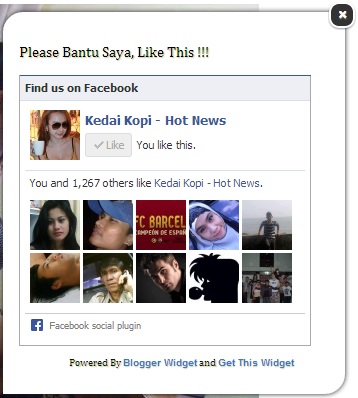
Please Bantu Saya Like him!!!


×

It works with blogger tools and you get this tool


6. Sympt Widget / Gadget Baru Young and Crateboot.
7. Fire extinguisher.

Pearls of Dipraticana:
1. Tulisan Bernor Merah Adalah Halaman Script Code Facebook Kedai Copy. Silahkan and Ganti Kode Screenplay Short Dengan Kode Screenplay Dari Halaman Facebook Anda.
2. If that doesn't work, Cuban oolang dari aval.
3. Mojon Halaman Facebook Boss Tutorial by I like juga yah


Sebgai Kontohnya, Silhkan Lihat Dakhani. Here is the tutorial ringan menengai inilah memasang widget like facebook melayang box blog , selamat menabak salam success. Welcome. BOS Textbook .

Thursday, 21 July 2022

Cara Mengganti Logo Blog [Favicon] Dengan Gambar Sendiri

BOS TUTORIAL - Cara mengganti logo blog [favicon] dengan gambar sendiri . Selamat datang di blog Masbro tentang blog tutorial sederhana dan mudah ini. Tutorial Boss Sebelumnya Bagikan dan bagikan tips dan tutorial blogging . Kali ini tentang mengganti logo blog [favicon] dengan gambar Anda .

Ide itu muncul ketika MasBro membaca sebuah postingan di halaman Facebook Tutorial Boss . Pesan ini.

Min... Bagaimana cara menghapus gadget/widget header blog? Saya ingin logo blog mengambil seluruh header.

(Karena blog ini memiliki banyak komentar dan posting, silakan kunjungi halaman Facebook kami ... mungkin akan dijawab. CATATAN: Jika posting Anda belum dijawab di blog ini, yaitu)


Cara Mengganti Logo Blog [Favicon] Dengan Gambar Sendiri - Bos Tutorial


Mungkin sobat Masbro di atas maksudnya adalah FAVICON atau logo blog , kalau tidak salah. Makanya kita lakukan bersama. Lihat di bawah.


Cara mengganti logo blog [favicon] dengan gambar sendiri

Kebutuhan dasar: Membuat gambar atau logo berbentuk kotak persegi (sel), mis. 100 x 100 piksel, 200 x 200 piksel, 300 x 300 piksel, dll. Ukuran file maksimum adalah 100 KB. Kemudian ikuti langkah-langkah ini.

1. Buka akun blogger Anda.

2. Masuk ke tata letak item -> akan muncul di bawah.
Cara Mengganti Logo Blog [Favicon] Dengan Gambar Sendiri - Bos Tutorial

3. Pilih widget/gadget FAVICON (lihat gambar di bawah).
Cara Mengganti Logo Blog [Favicon] Dengan Gambar Sendiri - Bos Tutorial

4. Klik View lalu masukkan gambar atau logo blog yang diinginkan.
Cara Mengganti Logo Blog [Favicon] Dengan Gambar Sendiri - Bos Tutorial

5. Klik Simpan dan simpan pengaturan blog Anda .
6. Sudah siap dan kita lihat hasilnya.

Bagaimana: Ini tidak mudah. Cara mengganti logo blog [favicon] dengan gambar sendiri . Semoga berhasil dan semoga berhasil! Tuhan memberkati [ Tutorial Guru ]

Catatan:
Saya telah mencoba langkah-langkah di atas dan menerapkannya ke blog saya yang lain. Silahkan cek blog Becak Siantar dan Loker Mantap (kata kunci blog google)

Memasang / Mengganti Gambar Header Pada Blog Dengan Cepat

BOS TUTORIAL - Cara Cepat Memasang/Mengubah Gambar Header di Blog . Selamat Liburan dan selamat datang di blog favorit kami. Blog Tutorial Review Blog , untuk pemula dan untuk kita semua. Beberapa hari lagi negara kita Indonesia akan merayakan HUT ke-69 kemerdekaan Indonesia . Wah... gak nyangka Indonesia udah merdeka sekian lama. Semoga Hari Kemerdekaan Republik Indonesia menjadi momen penting bagi kita untuk bangkit dan semakin berjaya di republik ini dan di luar negeri. Terpercaya...

Kali ini Bro menjelaskan cara cepat memasang/mengganti gambar header di blog . Anda mungkin bertanya-tanya, apakah benar-benar ada cara yang lambat? Jawabannya ya, coba headshot sambil jalan-jalan... mungkin agak lama haha... (bercanda MasBaro dan MbakBro).

Memasang / Mengganti Gambar Header Pada Blog Dengan Cepat

Mengapa kita harus mengganti header blog dengan gambar atau logo? Alasannya cukup klasik. Semoga blog kita menjadi lebih menarik bagi pengunjung dan diri kita sendiri. OK... Di sisi lain, blog yang kita jalankan terlihat bagus.

Saat kita membuat blog, header Blog kita biasanya menampilkan nama blog dan deskripsi blog . Bayangkan jika deskripsi blog kita terlalu panjang... mungkin memakan tempat dan tidak terlihat bersih. Jadi... memakan banyak tempat. Selain menggambarkan Bloha hanya dalam 4 kata, itu pasti singkat, bukan. Tapi semua tergantung selera. Ada yang menyukai blog apa adanya, ada pula yang menggantinya dengan foto. Misalnya blog yang sedang Anda baca sekarang. Saya mengganti foto saya.

Mari kembali ke topik permasalahan kita, yaitu Quickly Install/Change Blog Header Image . Mari kita lihat di bawah ini.
Yang perlu kita siapkan adalah file/gambar JPG, JPEG, PNG dan GIF yang ukurannya sesuai dengan lebar template blog (widget header).
Bukan:
1. Daftar akun blogger Anda (seperti biasa)
2. Pergi ke elemen tata letak
3. Pilih/klik pada judul alat (lihat gambar di bawah)

bagaimana cara Memasang / Mengganti Gambar Header Pada Blog Dengan Cepat

4. Klik Choose File (lihat gambar di bawah lingkaran merah) lalu masukkan file gambar yang sudah disediakan tadi.

bagaimana cara Memasang / Mengganti Gambar Header Pada Blog Dengan Cepat

5. Jika koneksi cepat, file gambar akan segera dimuat. Jika koneksi lambat, harap bersabar sampai Anda melihat gambar seperti di bawah ini.

bagaimana cara Memasang / Mengganti Gambar Header Pada Blog Dengan Cepat

6. Saat file gambar sudah dimasukan/tampak seperti gambar di atas, jangan lupa cek judul dan deskripsinya (lihat tanda panah merah di nomor 1)

7. Kemudian simpan tool dengan mengklik tab save (lihat tanda panah merah pada nomor 2).

8. Keluar dan lihat hasilnya.

Sebagai? Sangat mudah, bukan? Cara cepat memasang/mengganti gambar header di blog . Semoga bermanfaat dan selamat mencoba. Kirim salam saya untuk sukses. Tuhan memberkati. [ Tutorial Pelatih ]

Monday, 18 July 2022

Membuat Tulisan Bergerak (Text Generator)

Pernahkah anda melihat aksesori mesej teks atau widget yang bergerak seperti LCD? Nah, kali ini kita akan membincangkan cara membuat teks asas (penjana teks).

Tiada fungsi lain penerbitan adalah untuk memberi maklumat atau berita kepada pengunjung blog dan menambah baik penampilan blog itu sendiri. Jika anda ingin memasangnya di blog anda dengan segera, ikuti langkah berikut:
  1. Lawati textspace.net
  2. Kemudian pilih jenis teks yang anda mahu dan klik butang "Pilih".
  3. Isikan mesej teks dan tetapkan warna, kelajuan dan bingkai untuk dipaparkan. Kemudian "Buat teks saya!"
  4. Kemudian "Dapatkan Kod!" untuk mendapatkan kod tersebut.
  5. Salin kod dan tampalkannya ke dalam HTML/JavaScript blog anda.
Contoh pengisytiharan penjana teks:


Penjana Teks LCD di TextSpace.net

Selain textspace.net , terdapat banyak tapak web percuma yang menyediakan ciri penciptaan teks, seperti flamingtext.com , cooltext.com , simwebsol.com .

Menampilkan Top Komentator di Blog

To jest główny komentator bloga. Główny komentarz jest zwykle używany do zbierania lub wyszukiwania większości komentarzy odwiedzających blog. Jeśli chcesz wyświetlać najpopularniejsze komentarze na swoim blogu, wykonaj następujące czynności:

  1. Zaloguj się na swoje konto Bloggera
  2. Wybierz projekt ---> Dodaj urządzenie ---> HTML / JavaScript
  3. Skopiuj i wklej poniższy kod.

    Informacja:
    Adres URL Twojego bloga: zastąp go adresem URL Twojego bloga.
    Nazwa Twojego bloga: zastąp nazwą swojego bloga lub administratora.
    10 : Liczbę wyświetlanych komentarzy można dowolnie zmieniać.
  4. następnie zapisz
Wszystko to są wpisy komentatorów blogów, które mam nadzieję przydadzą się każdemu.

Saturday, 16 July 2022

Cara Memasang SMS Gratis di Blog

Cómo blog de Gps SMS gratis: puede evitar el uso de widgets, así que envíe SMS gratis.

Widget de SMS gratuito Blogs de contacto y blogs con widget de SMS. Copie o guarde el código HTML/JavaScript:
Información:
ancho="220" --->Comprobar widget.
height="300" ---> el widget de altura se muestra en el testamento.

Esperamos que sea útil para todos nosotros si aún necesita enviar una consulta a través de Contáctenos .

Cara Menampilkan Komentar Terbaru di Blog

Cara melihat komentar blog terbaru - Fitur Recent Comments memungkinkan Anda untuk melihat komentar terbaru oleh pengunjung blog dan lokasi postingan yang telah mereka komentari.

Biasanya komentar terbaru ini diposting di postingan blog dan pertanyaannya adalah bagaimana cara memposting/menampilkan komentar terbaru di blog tersebut. Ikuti langkah ini:
  1. Masuk ke akun blogger Anda
  2. Masuk ke menu layout ---> Add Gadget ---> HTML / JavaScript
  3. Salin dan tempel kode berikut ke dalam HTML/JavaScript Anda
    informasi:
    rc = 5 ---> Jumlah komentar yang akan ditampilkan.
    rc = 50 ---> Jumlah karakter yang akan ditampilkan.
    Ganti blog tap ---> dengan URL blog anda.
  4. Kemudian simpan.
Anda juga dapat menambahkan fitur gulir ke teka-teki Komentar Terbaru . Ini sudah untuk posting, jika Anda masih memiliki masalah, silakan hubungi kami melalui Kontak.

Jika Anda tidak dapat menggunakan kode di atas pada blog Anda, periksa update terbaru pada tampilan komentar blog terbaru .

Friday, 15 July 2022

Membuat Efek Salju Pada Pointer Mouse

Pernahkah Anda melihat bagaimana efek salju muncul saat Anda menggerakkan penunjuk mouse? Pada kesempatan kali ini, kita akan membahas cara membuat efek salju pada pointer mouse.

Beberapa orang berpikir bahwa tidak perlu mengatur efek salju pada kursor mouse karena sedikit mempengaruhi pemuatan blog, tetapi beberapa orang berpikir bahwa itu harus diatur untuk membuat blog lebih menarik. Jika Anda ingin membuat efek salju pada penunjuk tetikus, lakukan hal berikut:
  1. Masuk ke akun blogger Anda.
  2. Pilih Tata Letak ---> Tambah Gadget ---> HTML/JavaScript
  3. Salin dan tempel kode berikut,
    Informasi:
    var color=" white ": Warna efek salju yang ditampilkan dapat diubah sesuai keinginan.
  4. Kemudian simpan
Bagi Anda yang masih memiliki masalah dengan blogatap.blogspot.com Tips Blogging, silakan ajukan pertanyaan Anda melalui Hubungi Kami.

Thursday, 14 July 2022

Menggunakan Free Image Hosting

Hosting foto gratis adalah penyimpanan foto gratis di internet. Bahkan, jika kita mengunggah foto ke postingan blog, maka secara otomatis akan disimpan di album Picasa Google .

Tapi tidak ada salahnya mencoba meng-host image lain seperti:
Buka URL di atas untuk mendaftar, ada banyak hosting gambar selain URL di atas. Untuk menggunakan gambar, klik gambar yang diunggah dan berikan tautan untuk menggunakannya di blog atau forum.

Nah, jika Anda masih memiliki masalah, silakan ajukan pertanyaan melalui tautan dan kami berharap dapat membantu Anda.

Wednesday, 13 July 2022

Memasang Tool Parse HTML di Blog

Blog GPS Tool Purse HTML - Purse HTML is a program that converts HTML code or scripts before pasting them into a post or template so they can be displayed in our posts or templates.

Here are the steps to install the HTML analysis tool on your blog:
  1. Visit gmodules.com
  2. Change the display settings as you like.
  3. If you click the Preview Changes button to see the changes and click the Get Code button to get the tool code.
If you have, you can add this tool in a post (create a new post/new page) or it can be in your blog's sidebar. For example, what does this look like?

So, if you still have a problem, send a question through the link .

Tuesday, 12 July 2022

Cara Membuat Twitter Followers Box

Cara Membuat Twitter Follower Box - Bukan Han facebook Saja Yang can like the blog box, twitter follower box pun, seperti halnya Facebook, and caranya Sangat sederhana dibandingkan kita Membuat facebook like a box.

Bericut Lanka-Lanka Pembuatanya:
  1. Let's sign up for Blogger Anda.
  2. Pilih Tata Letak ---> Tambah Gadget ---> HTML/JavaScript.
  3. Copy and paste the code in bawah ini,
    id="twitterfunbox">
    type="text/javascript">fanbox_init(" Tonicust ");
The hairdresser:
Change the code of the day to your Twitter username Anda .
  • Simban.
  • No, very easy Blog Blog Anda, Anda yan masih merasa kesulitan silahkan menghubungi kami melalui contact.

    Monday, 11 July 2022

    Cara Memasang Tombol Like Facebook di Postingan

    Cara Memasang Tombol Suka Facebook di Postingan Berbeda dengan tombol Suka di halaman penggemar Facebook, tombol Suka Facebook ini biasa digunakan untuk setiap postingan blog. Jadi bisa juga digunakan untuk mengukur popularitas postingan Anda dengan pengunjung dengan melihat berapa banyak pengunjung yang menyukai postingan tersebut.

    Berikut cara menyesuaikan tombol Suka Facebook:
    1. Masuk ke akun Blogger Anda.
    2. Pilih Template ---> Edit HTML ---> Klik Perluas Template Widget .
    3. Cari kode
    4. Copy kode di bawah ini dan paste tepat di bawah kode kalau mau di bawah postingan, kalau mau di atas postingan, taruh kodenya tepat di atasnya